安装 ZwiftOffline
-
从GitHub Release 页面下载最新的 zoffline 发布版。
-
找一个目录用于运行 Zwift offline,我新建了一个
zwiftoffline目录,保存刚刚下载的exe文件,然后运行你下载的 zoffline.exe。一旦运行,zoffline 会在其所在的相同文件夹中创建一个storage目录,用以保存你的 Zwift 进度。 -
从GitHub Rlease下载配置脚本等文件,将其也解压到
zwiftoffline目录。 -
进入
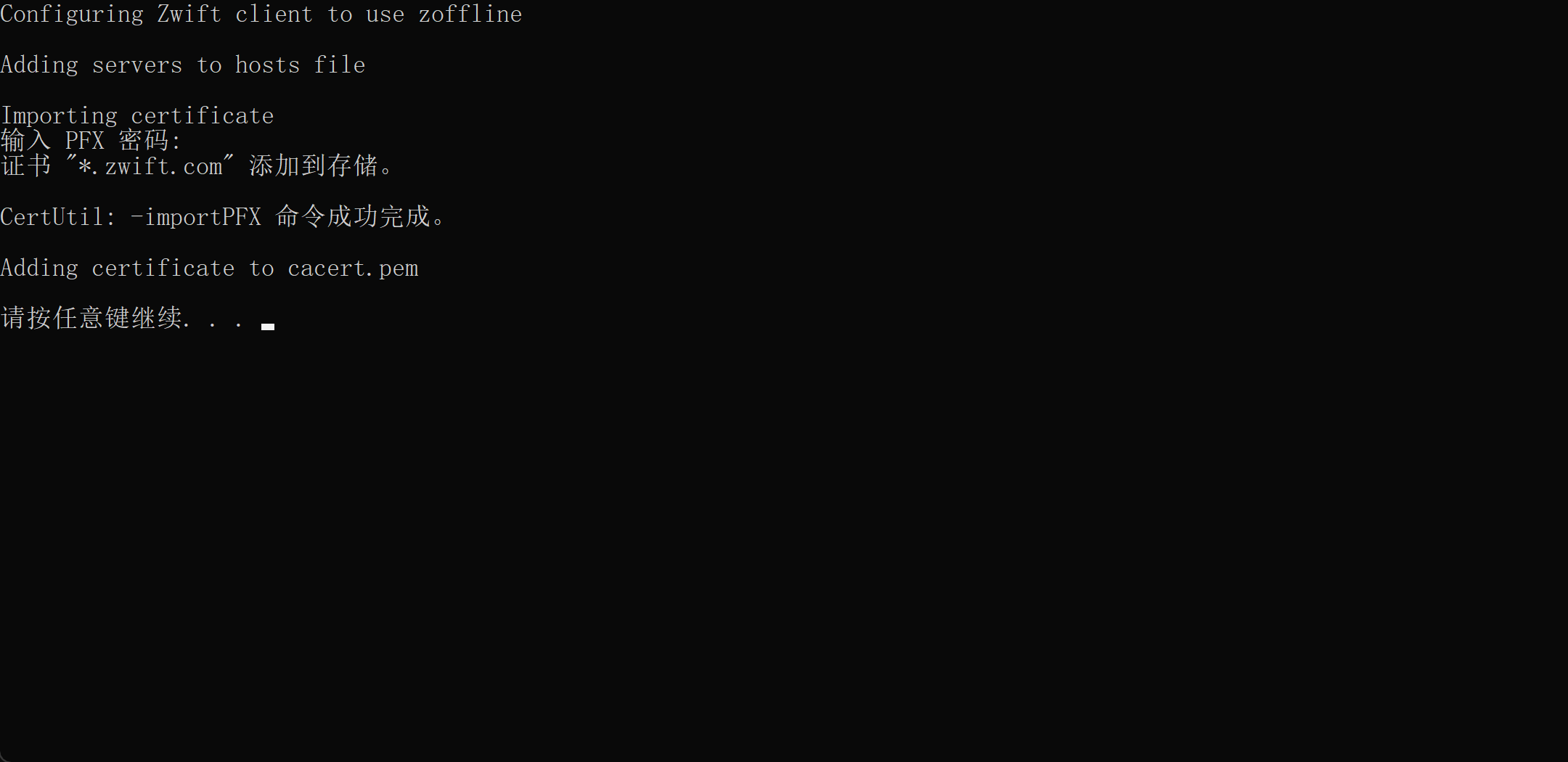
zwiftoffline/zoffline-helper目录,右键点击configure_client.bat,选择以管理员身份运行。这个脚本会自动配置 zoffline,以便你可以在本地运行 Zwift。 -
前往Zwift 官网,拉到页面底部,可以看到安装链接,安装 Zwift 软件。
-
进入
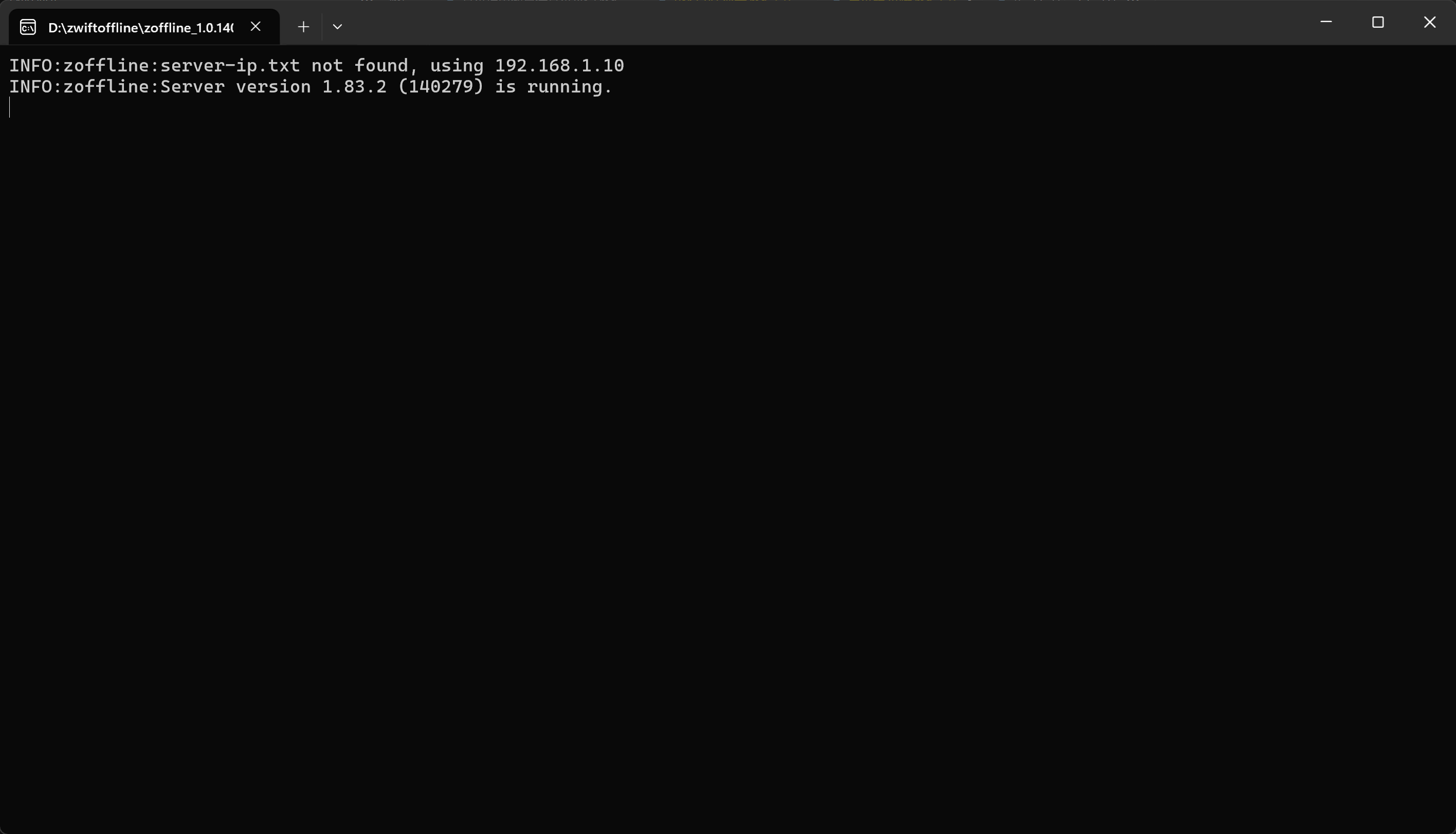
zwiftoffline目录,双击zoffline_1.0.140279.exe,运行 zoffline。 -
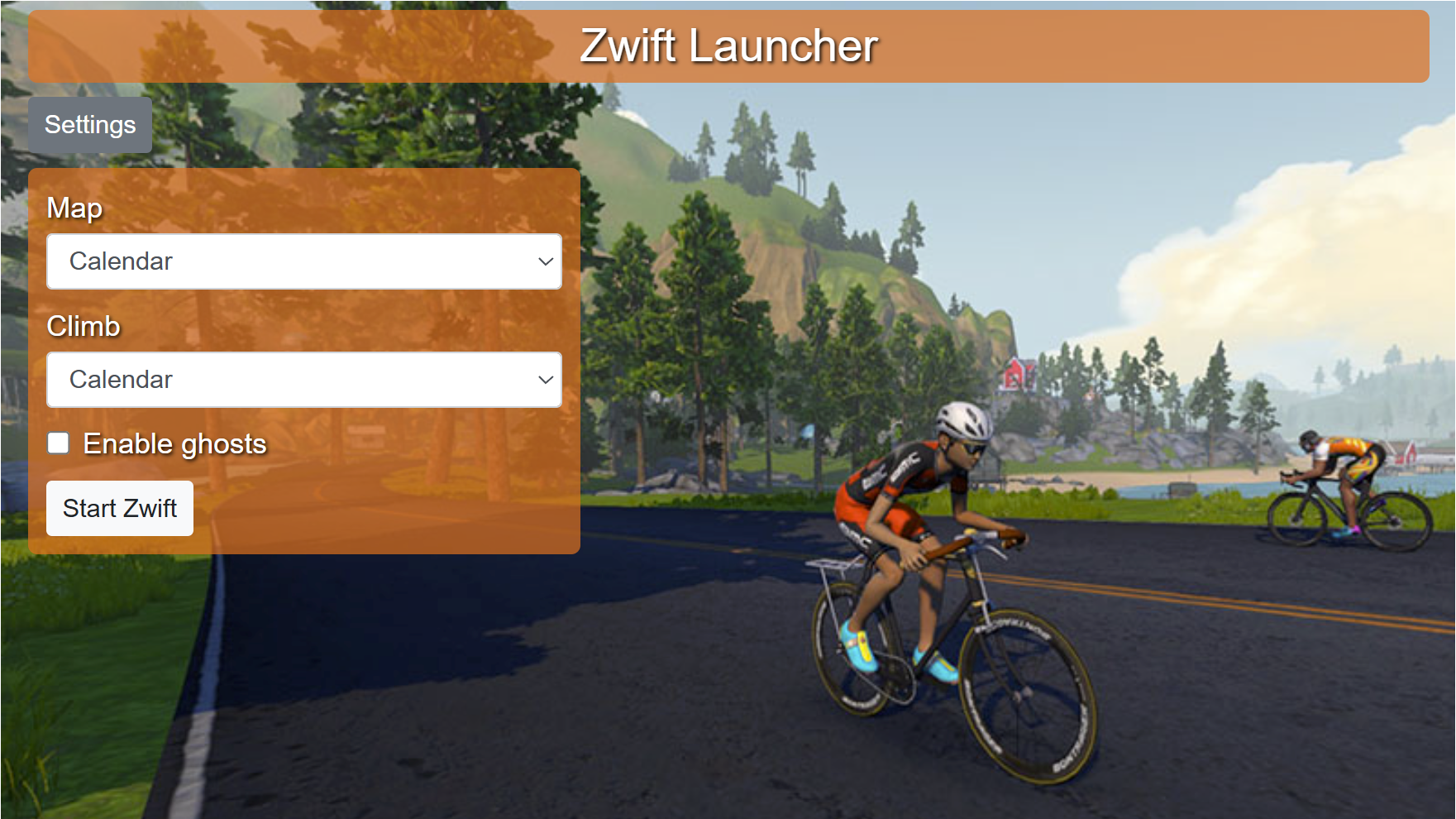
启动原版 Zwift 程序,点击 Start Zwfit 即可开始骑行,如果显示的页面还是原来 Zwift 的登录页面,看看是不是开了代理,关闭代理再试试。

获取个人原来的 Zwift 资料信息
如果不配置这一项,那么使用 Zwift offline 骑行的时候,会显示你的信息是一个新的账号,而不是你原来的账号。
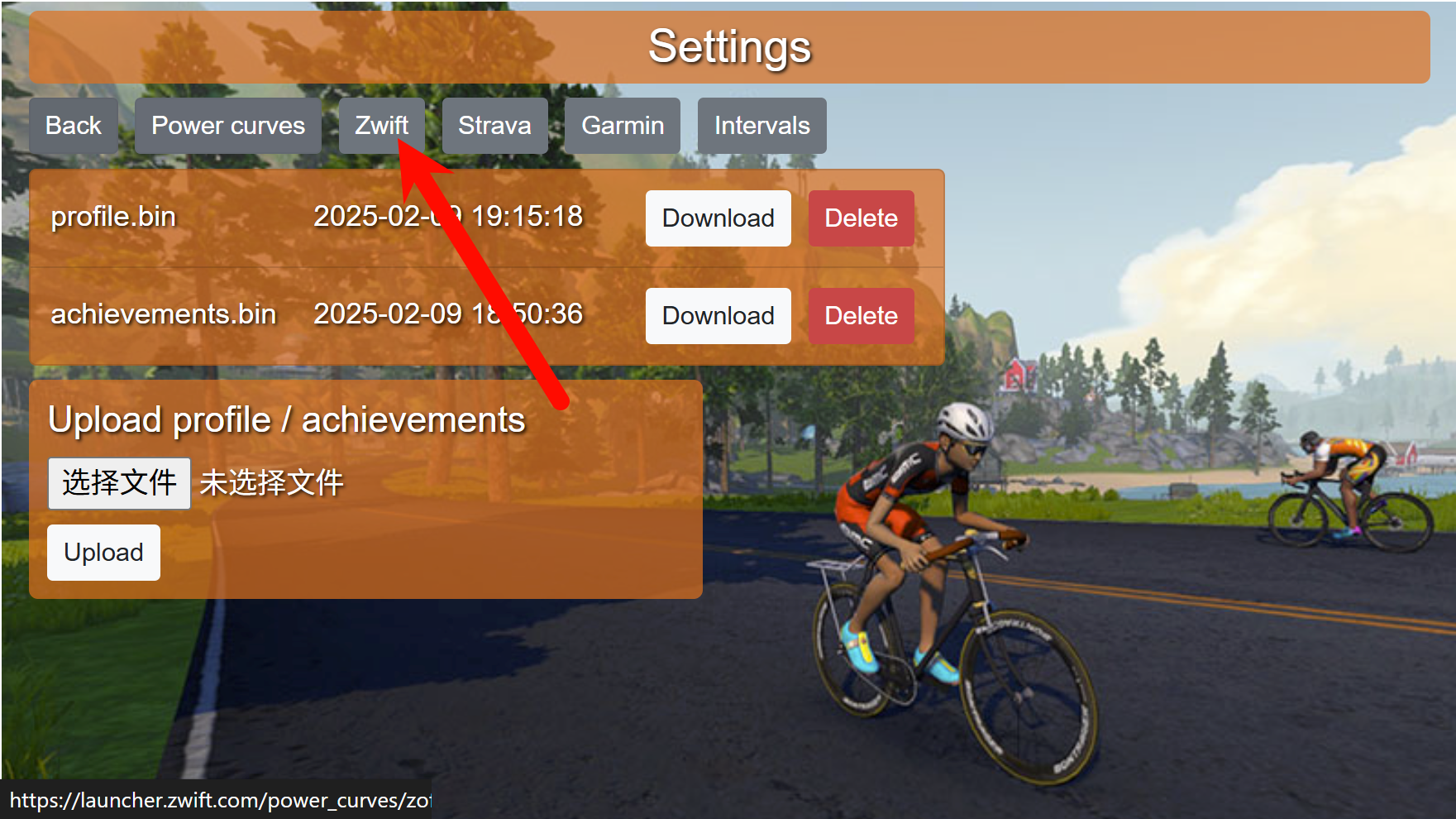
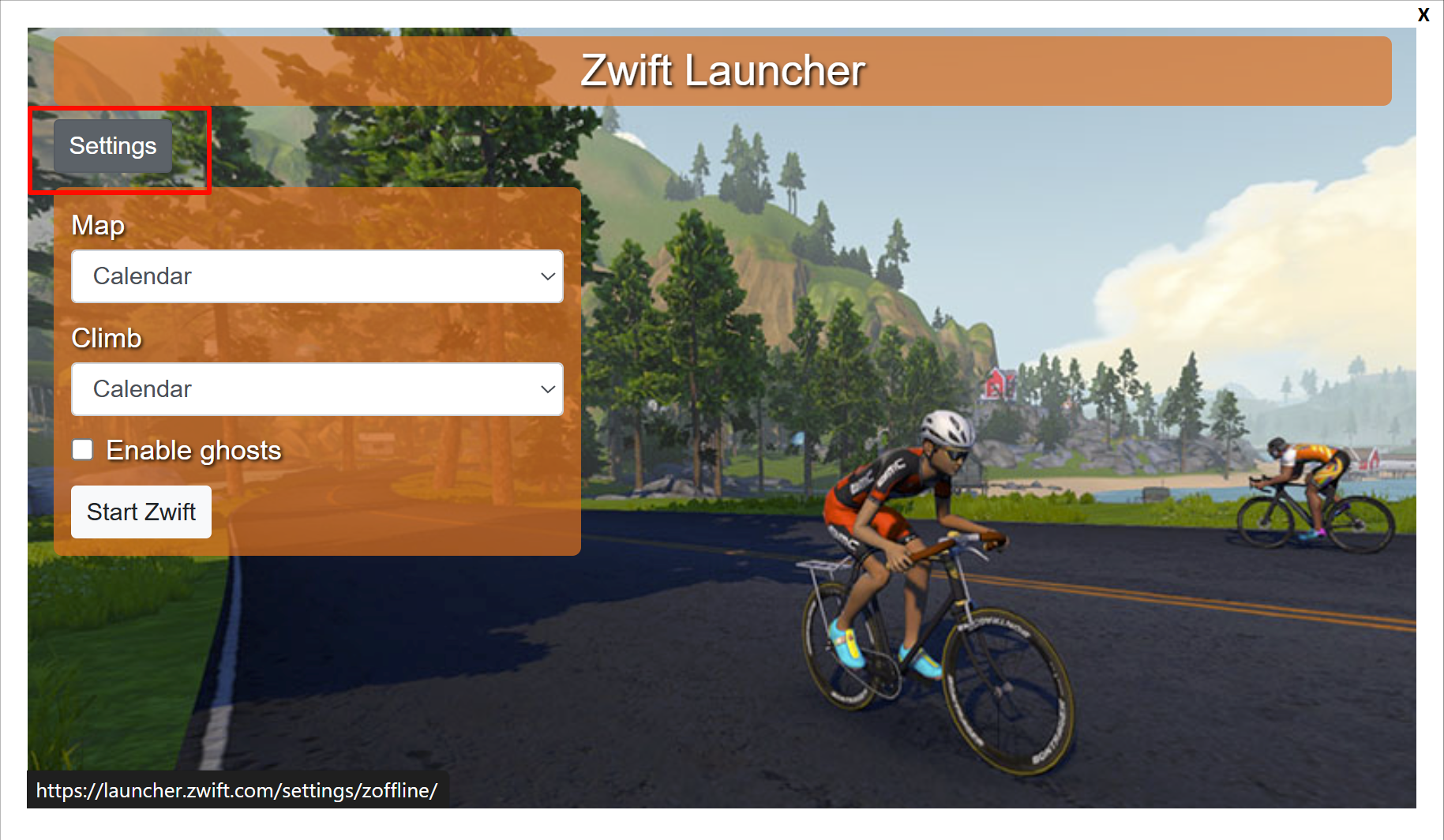
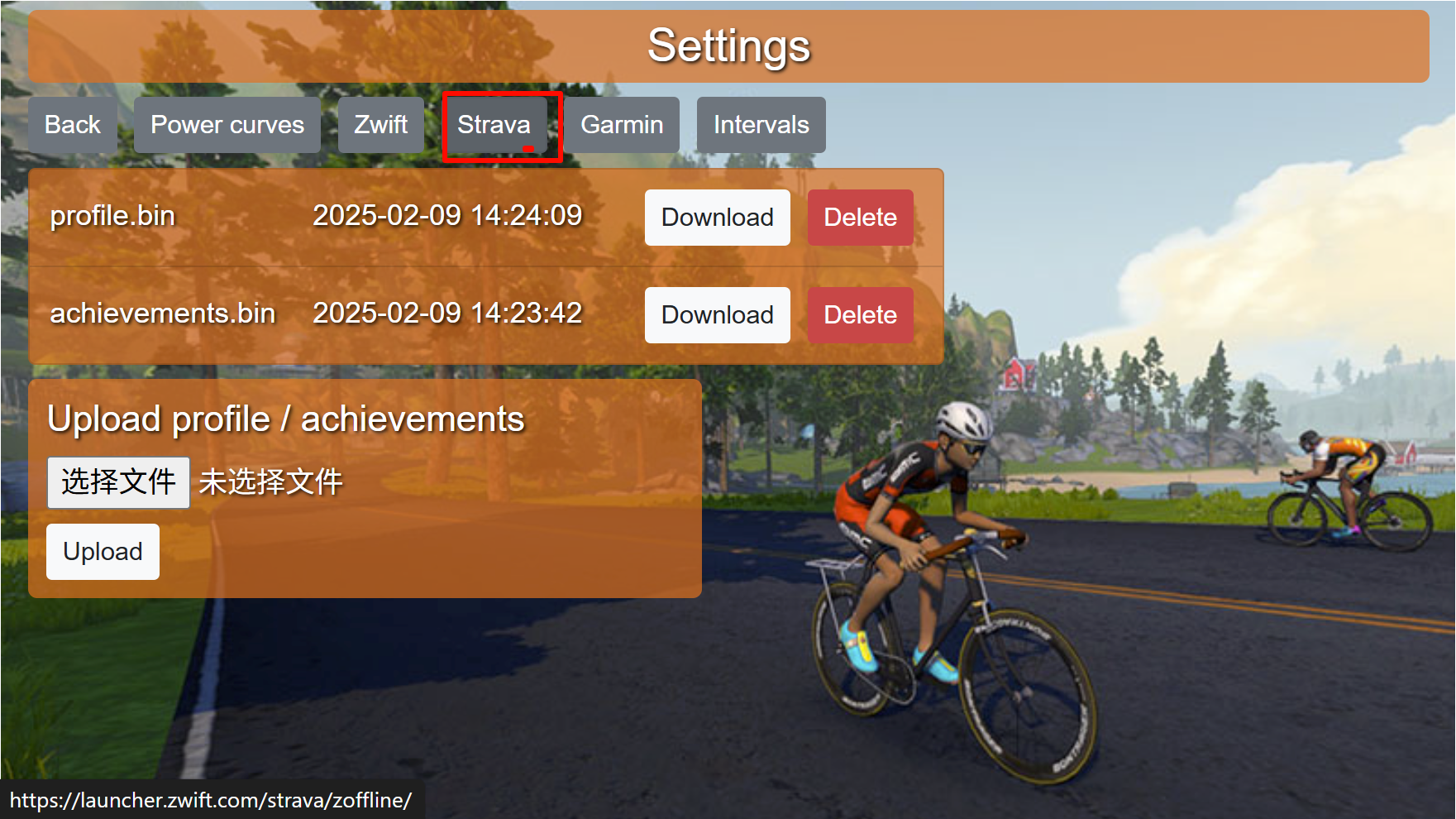
在登录页面可以进入设置:
填写邮箱和密码,勾选所有选项,点击 Submit 即可:
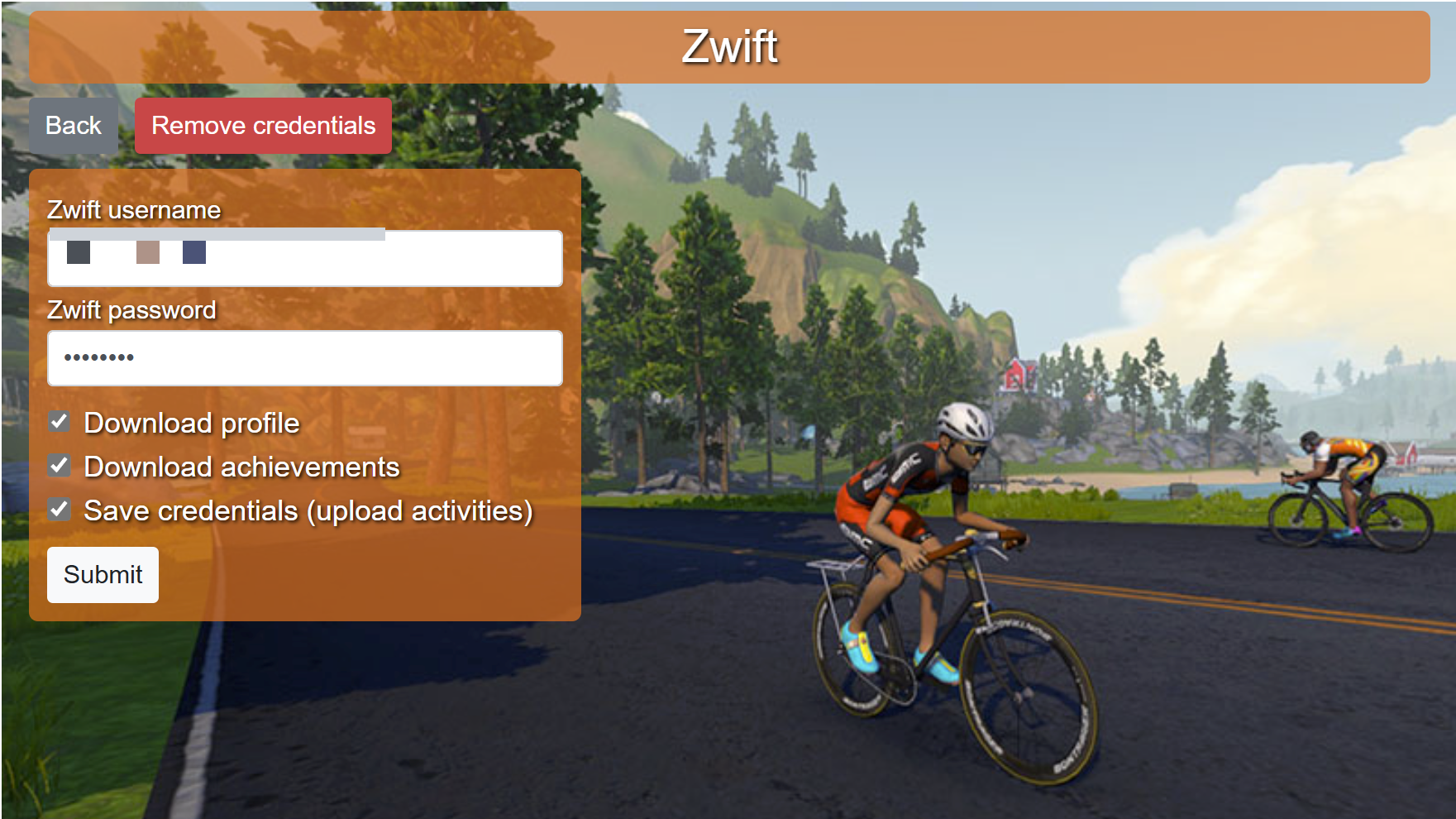
这样再登录到 Zwift 时就是原来的账号了。
链接 Strava 上传活动
登录Strava,申请 API,获取Client ID和Client Secret。
填写内容可以参考下图:
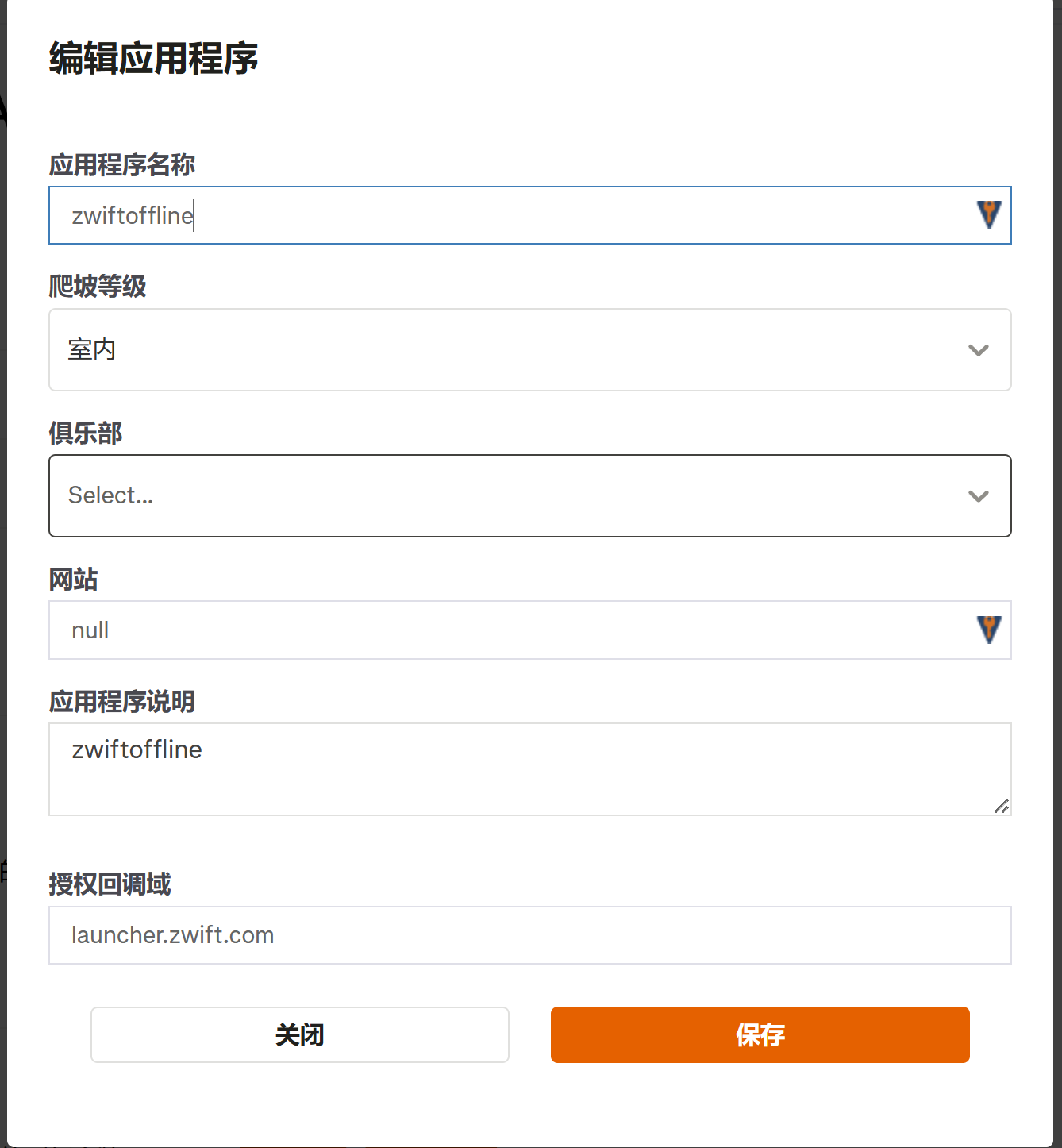
授权回调域:launcher.zwift.com
申请完成后会得到下面的信息:
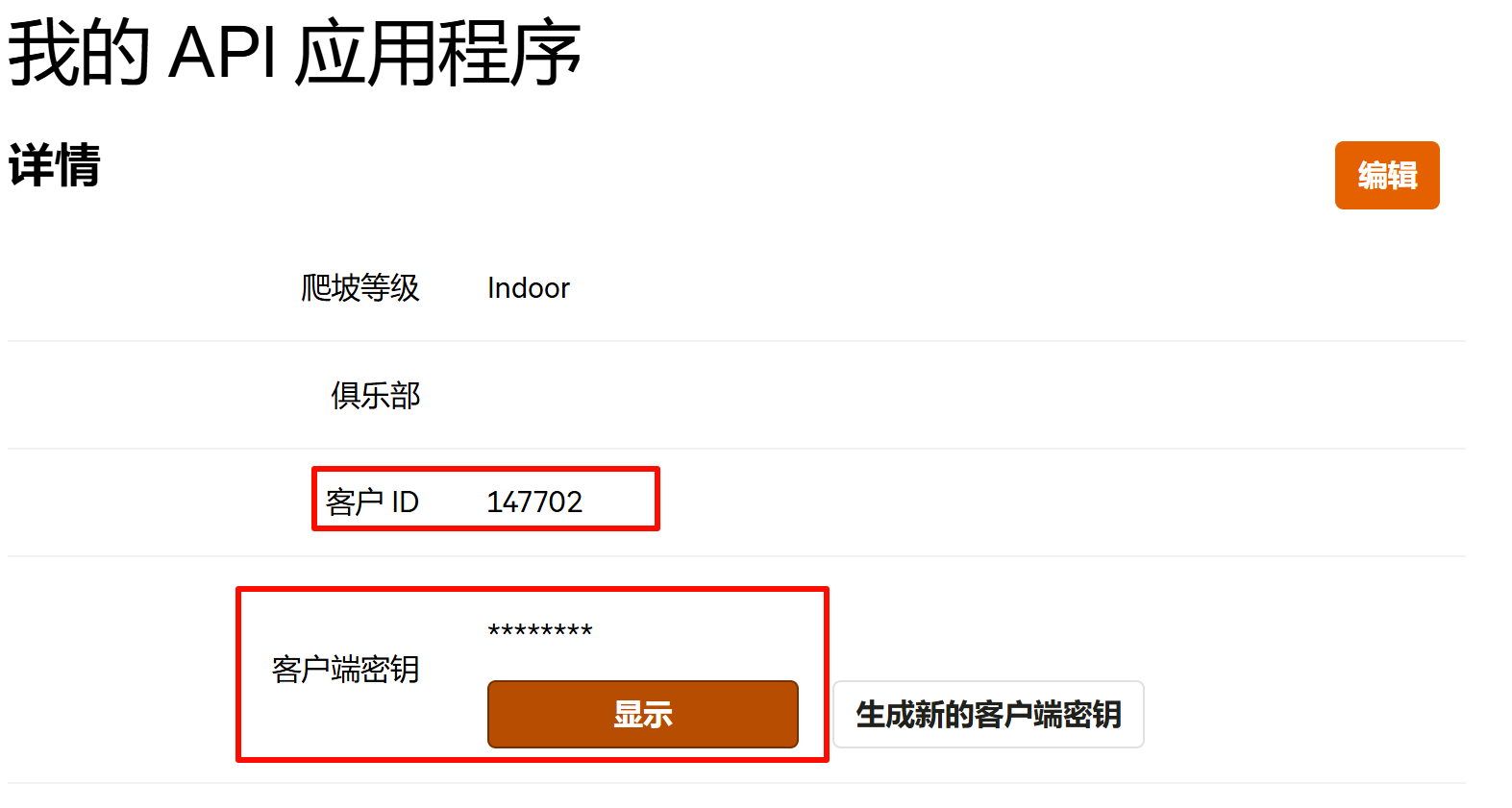
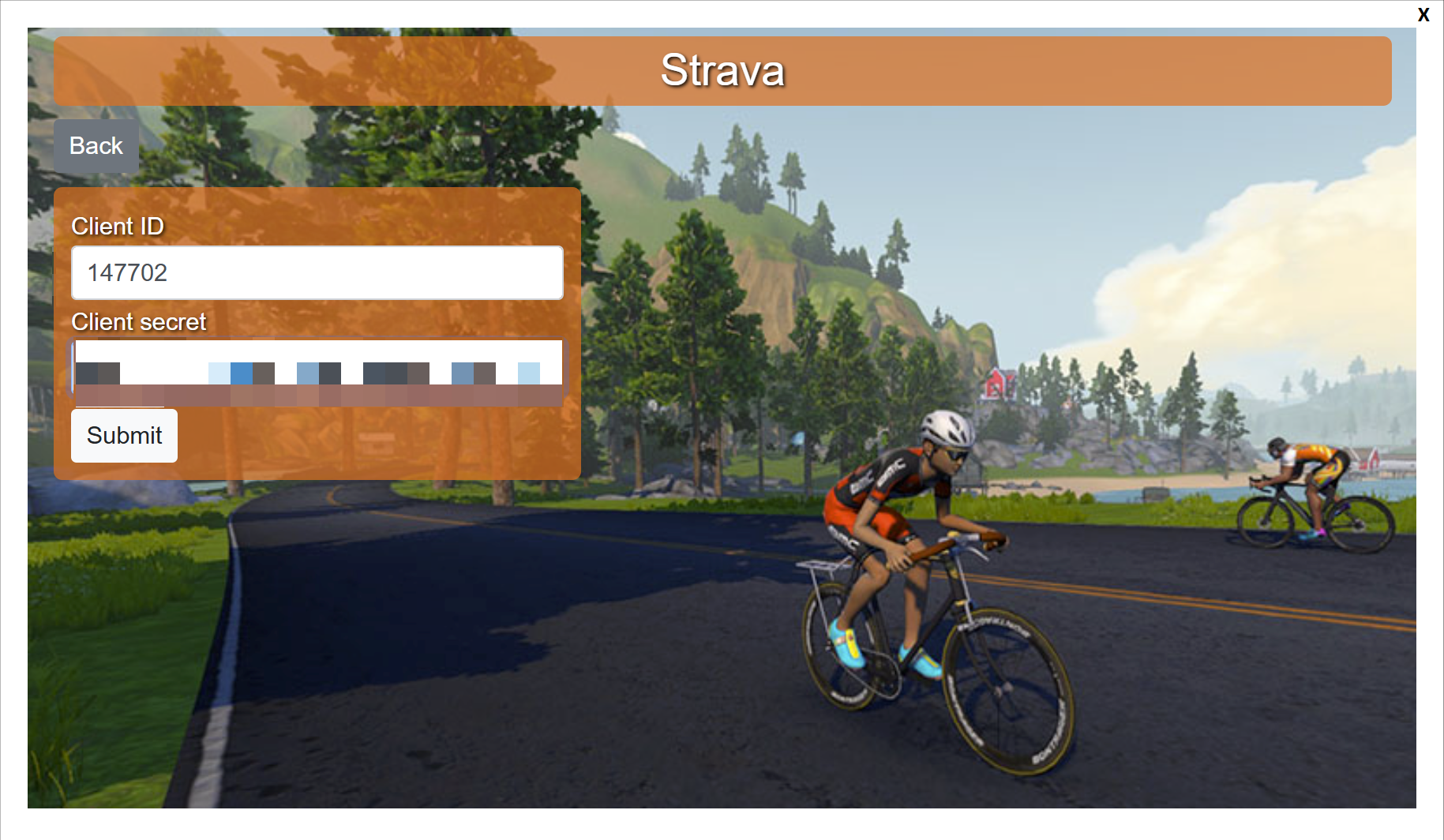
在登录页面可以进入设置,填写得到的Client ID和Client Secret。
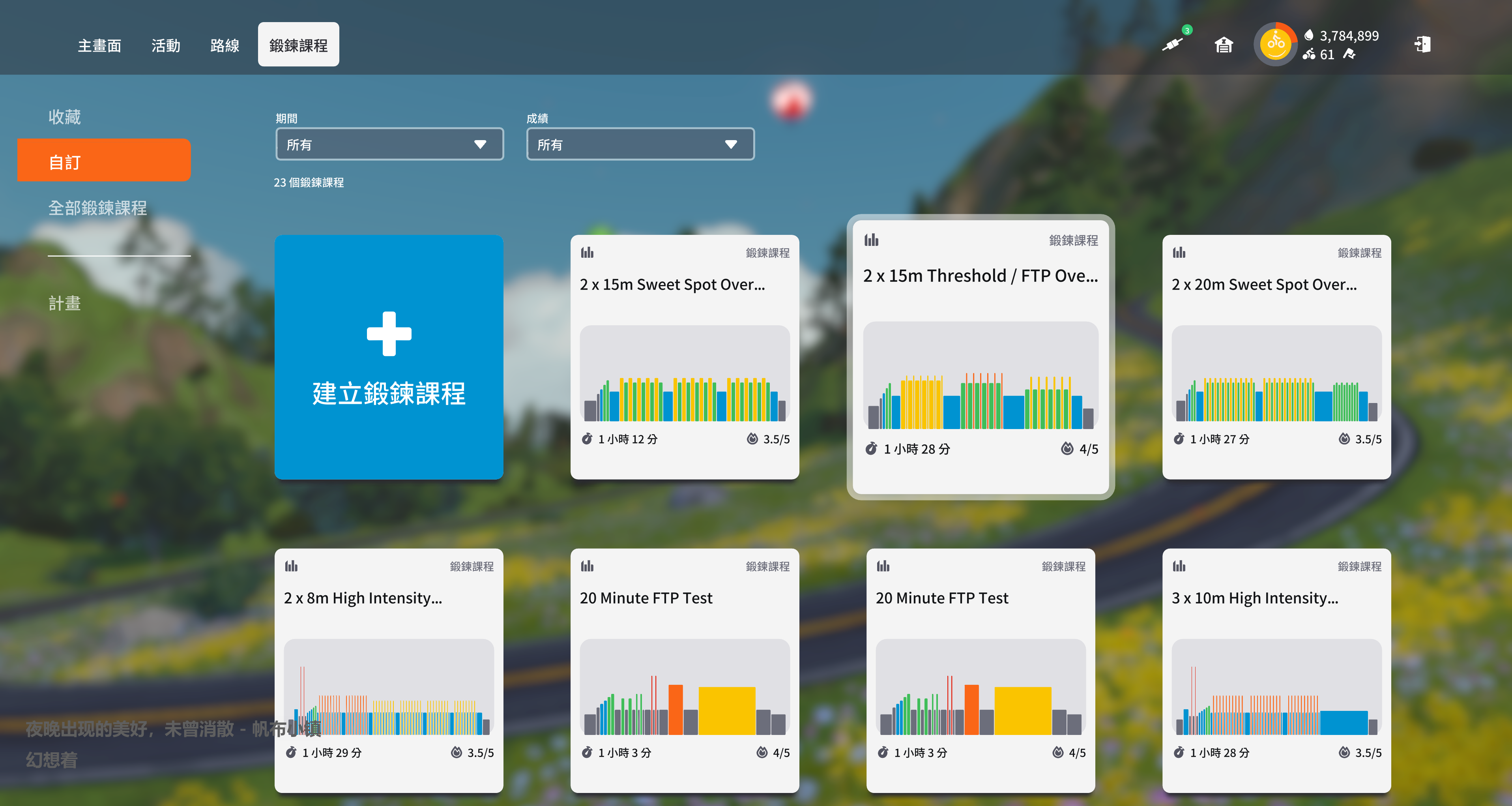
上传训练课程
虽然Zwift有很多训练课程,但是我还是习惯在Intervals ICU上创建好自己的课程,然后上传到Zwift。虽然Intervals ICU上的课程可以直接同步到Zwift,但是单机版的没法同步这些课程,所以只能手动上传。
具体如何创建课程我就不多说了,这里假设你已经有了一系列.zwo训练课程文件,那么你只需要将其保存到Documents/Zwift/Workouts/1目录下即可:
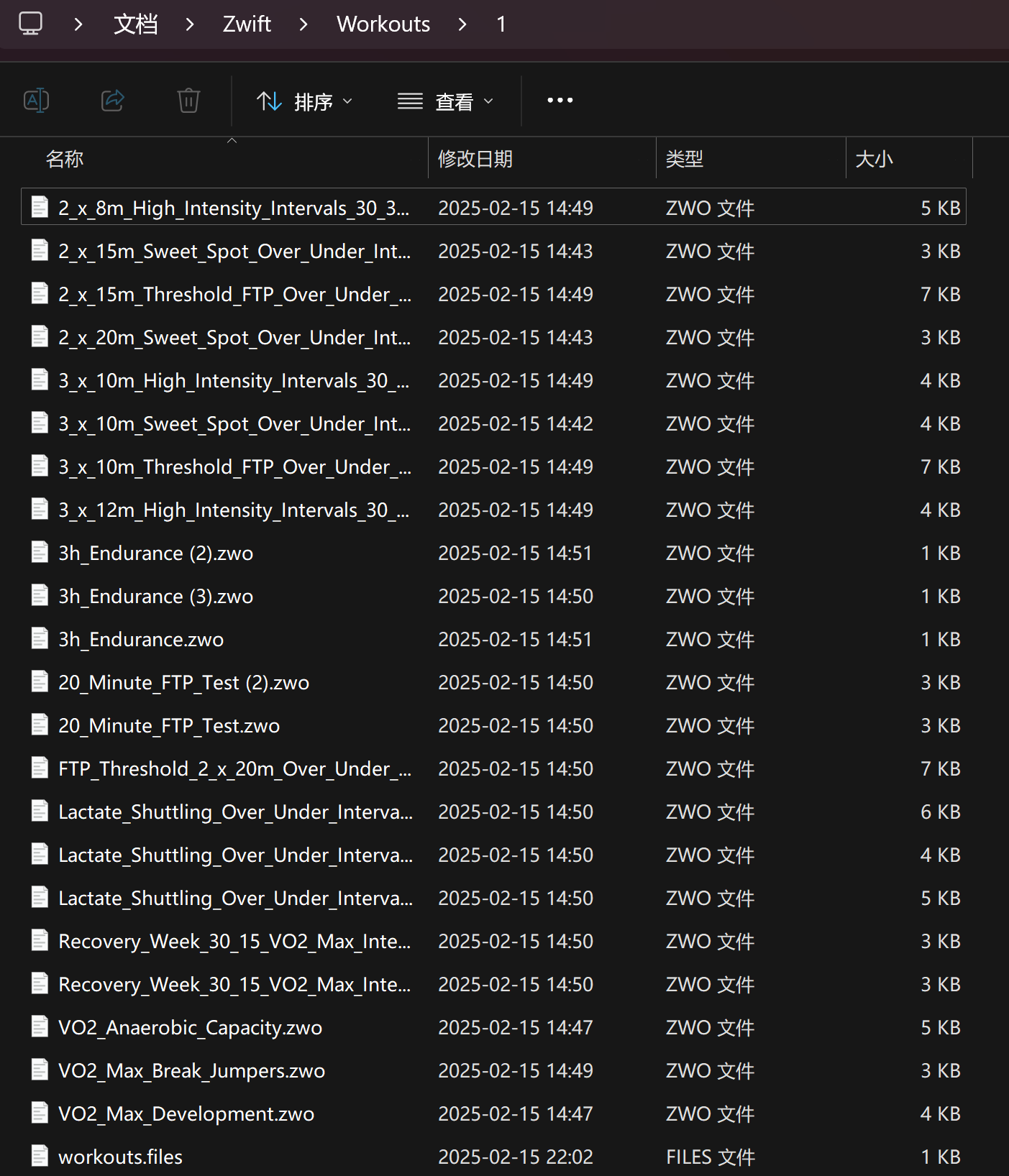
注意哦,不是运行目录下的
zwiftoffline\storage\1\customworkouts哦,开始我自作聪明把课程放到这个目录下,结果发现上传不了,后来才发现是放错了。